
Zed Agent 接入 QuickRouter
在 Zed 添加 OpenAI 兼容提供商,用 Agent 读取一个小文件并核对实际请求。
先创建 QuickRouter 令牌,确认当前令牌可以调用示例模型。需要换模型时,先查找模型 ID和对应接口。
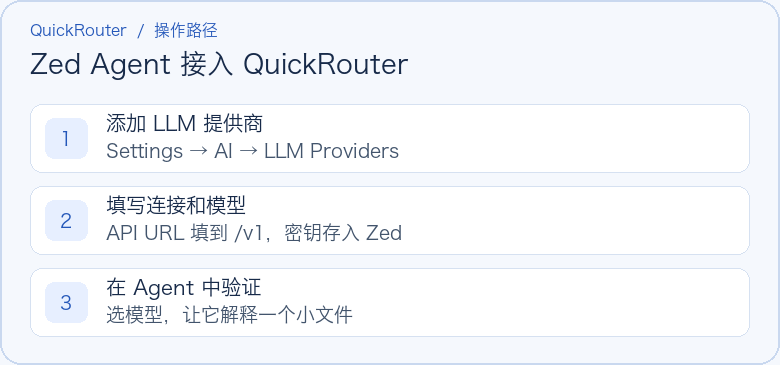
1. 添加兼容提供商
在命令面板运行 agent: open settings,打开「LLM Providers → Add Provider」,选择 OpenAI 兼容类型。提供商名称用 QuickRouter,API URL 用 https://api.quickrouter.ai/v1,模型 ID 填 gpt-4o-mini,把密钥填入 Zed 的 API Key 输入框。
2. 核对设置文件
若通过设置文件添加,运行 zed: open settings file 并合并以下配置。示例的上下文限制用于小文件测试。保存后回到提供商设置录入密钥。
{
  "language_models": {
    "openai_compatible": {
      "quickrouter": {
        "api_url": "https://api.quickrouter.ai/v1",
        "available_models": [
          {
            "name": "gpt-4o-mini",
            "display_name": "gpt-4o-mini",
            "max_tokens": 8192,
            "max_output_tokens": 1024,
            "capabilities": {
              "tools": true,
              "images": false
            }
          }
        ]
      }
    }
  }
}
3. 用一个测试文件验证
在测试目录创建 demo.txt,写入「蓝鹭项目的演示日期是 11 月 18 日」。打开 Zed Agent,选 QuickRouter 下的 gpt-4o-mini,把文件附到会话,问「这个项目什么时候演示?」预期答复包含 11 月 18 日。在QuickRouter 使用日志核对请求。
遇到问题时检查什么
- 模型未出现。确认配置合并到了
language_models.openai_compatible,保存后在 Zed Agent 的模型列表查看。外部 Agent 的模型连接在其自身设置中配置。 - 401 或沿用旧 Key。检查 Zed 进程是否设置了
QUICKROUTER_API_KEY。该提供商 ID 对应的环境变量优先于界面保存的密钥。修改后重新打开 Zed。