ComfyUI 接入 QuickRouter 优化提示词
用一个可下载的自定义节点调用 QuickRouter Chat Completions,并在 ComfyUI 画布中查看改写后的提示词。
先创建 QuickRouter 令牌。如果需要换模型,从模型目录复制完整 ID,并确认令牌支持对应接口。
接入验证。 已在 ComfyUI v0.45.0 运行本页两节点工作流。gpt-4o-mini 通过 QuickRouter 返回改写文本,并成功输出到 Preview as Text。本文演示提示词处理。
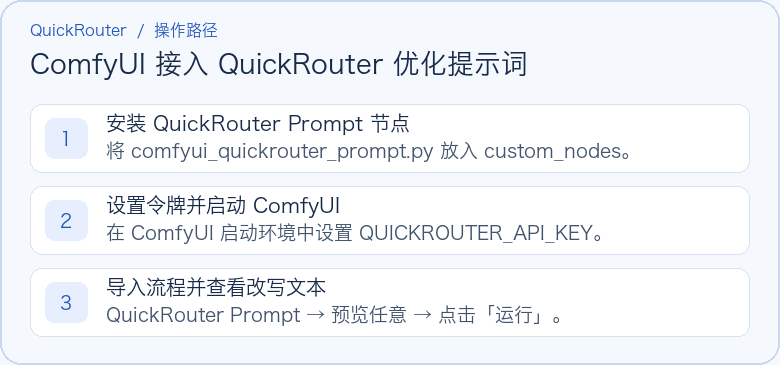
1. 安装 QuickRouter Prompt 节点
准备能正常启动的 ComfyUI。在 ComfyUI 的 custom_nodes 目录放入 comfyui_quickrouter_prompt.py。它调用 QuickRouter 的文本接口,节点只用 Python 标准库。
2. 设置令牌并启动 ComfyUI
在启动应用的终端设置令牌。macOS / Linux 的 Bash 或 zsh 可运行下面命令,按提示输入自己的密钥。
printf 'QuickRouter API Key: '; read -rs QUICKROUTER_API_KEY; printf '\n'
export QUICKROUTER_API_KEY
Windows PowerShell 7.2+ 可用 $env:QUICKROUTER_API_KEY = Read-Host -MaskInput "QuickRouter API Key"。
设置后从同一个终端按原方式启动 ComfyUI。若通过桌面启动器运行,需在启动器进程的环境中提供变量。导出的工作流只包含模型和提示词。
3. 导入流程并查看改写文本
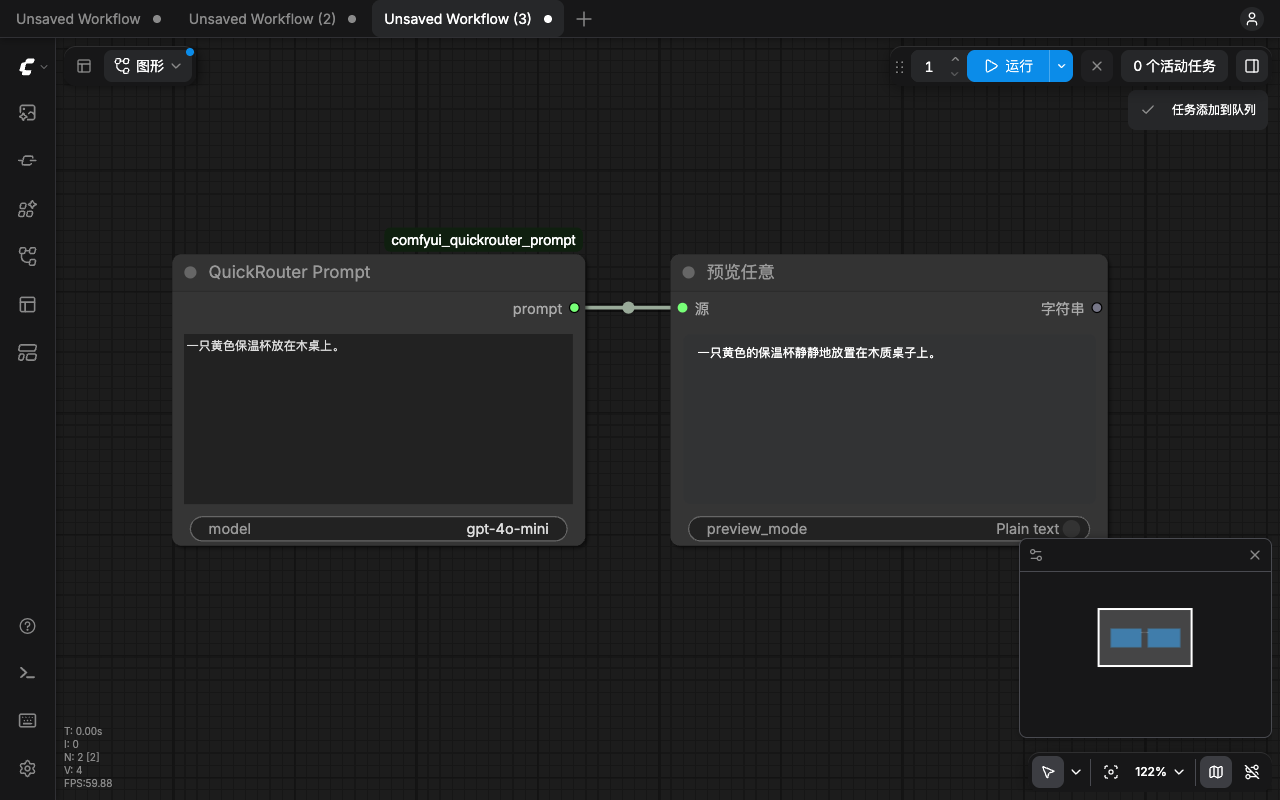
下载 示例工作流并拖入画布(也可用菜单打开工作流文件),或手动将 QuickRouter Prompt 的 prompt 输出连到 Preview as Text(中文界面显示为「预览任意」)的 source。模型示例为 gpt-4o-mini。点击运行,检查右侧预览节点中的文本,本例返回一段改写后的文本。然后在QuickRouter 使用日志核对实际请求。可复制结果到Seedance 图生视频教程使用。
常见问题
- 找不到节点。重启后检查终端是否加载了 Python 文件,确认它位于当前运行实例的 custom_nodes 目录。
- 提示未设置密钥。确认 ComfyUI 由设置了环境变量的进程启动。
- 401、403 或 404。检查令牌与模型权限,使用明确支持 Chat Completions 的模型。