VS Code 接入 QuickRouter 自定义模型
在 VS Code 的聊天面板添加 Custom Endpoint,用 QuickRouter API Key 和自定义模型发出第一条消息。
先创建 QuickRouter 令牌,确认当前令牌可以调用示例模型。需要换模型时,先查找模型 ID和对应接口。
1. 打开语言模型管理器
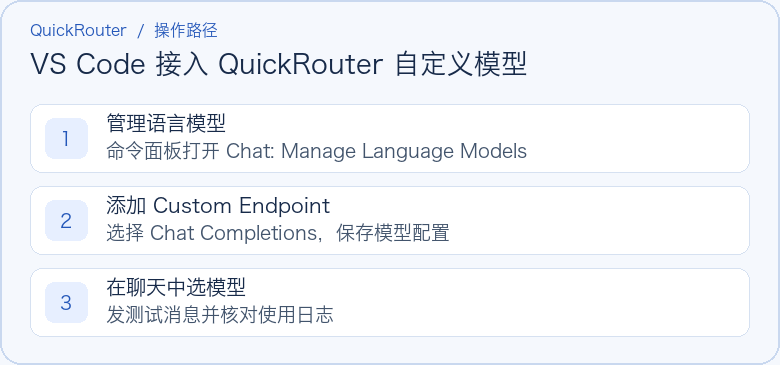
打开 VS Code 的聊天面板。用模型选择器旁的齿轮进入「Manage Language Models」,也可以打开命令面板运行 Chat: Manage Language Models。选择「Add Models → Custom Endpoint」。
分组和显示名称可用 QuickRouter。按界面提示输入 API Key,并选择 Chat Completions。
2. 填写模型请求地址
VS Code 会打开 chatLanguageModels.json。保留生成的供应商条目和 apiKey 凭证引用,将下面对象合并到该供应商的 models 数组中。
{
  "id": "gpt-4o-mini",
  "name": "gpt-4o-mini",
  "url": "https://api.quickrouter.ai/v1/chat/completions",
  "maxInputTokens": 8192,
  "maxOutputTokens": 1024
}
url 填完整请求路径。示例输入和输出限制便于短对话测试,使用长文时再按所选模型和渠道支持的范围调整。
3. 选择模型并发消息
保存文件,回到 VS Code 聊天的新会话,从 QuickRouter 分组选择 gpt-4o-mini,发送「请只回复 OK。」收到回复后在QuickRouter 使用日志核对模型和请求时间。
遇到问题时检查什么
- 看不到 Custom Endpoint。确认 VS Code 版本和聊天功能已启用,企业环境还需核对管理员的自带密钥策略。
- 404 或模型不可用。核对模型对象的
url以/v1/chat/completions结尾,且协议选 Chat Completions。仍无法请求时,检查令牌分组和完整模型 ID。