Qwen Code 配置教程:接入第三方 API
用 Qwen Code 连接 QuickRouter,只要准备一个 API Key、一个支持 Chat Completions 的模型 ID,再发一条测试消息。下面以 CLI 为例。
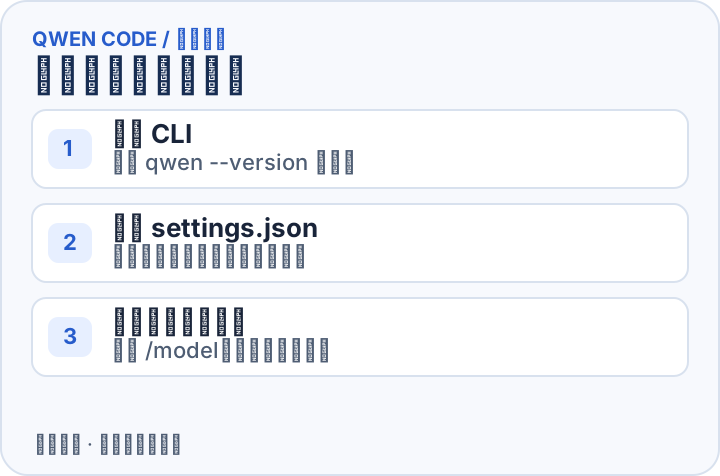
1. 安装 Qwen Code
已安装的读者先运行 qwen --version。下面用 npm 安装指定版本,适用于已安装 Node.js 22 或更新版本的 Windows、macOS 和 Linux。
node --version
npm install -g @qwen-code/qwen-code@0.27.2
qwen --version
终端找不到 qwen 时,关掉并重新打开终端。也可走 官方安装方式。1.0 Preview 有独立安装包与界面,本文不把预览版界面作为这套步骤的前提。
2. 填请求地址、令牌和模型
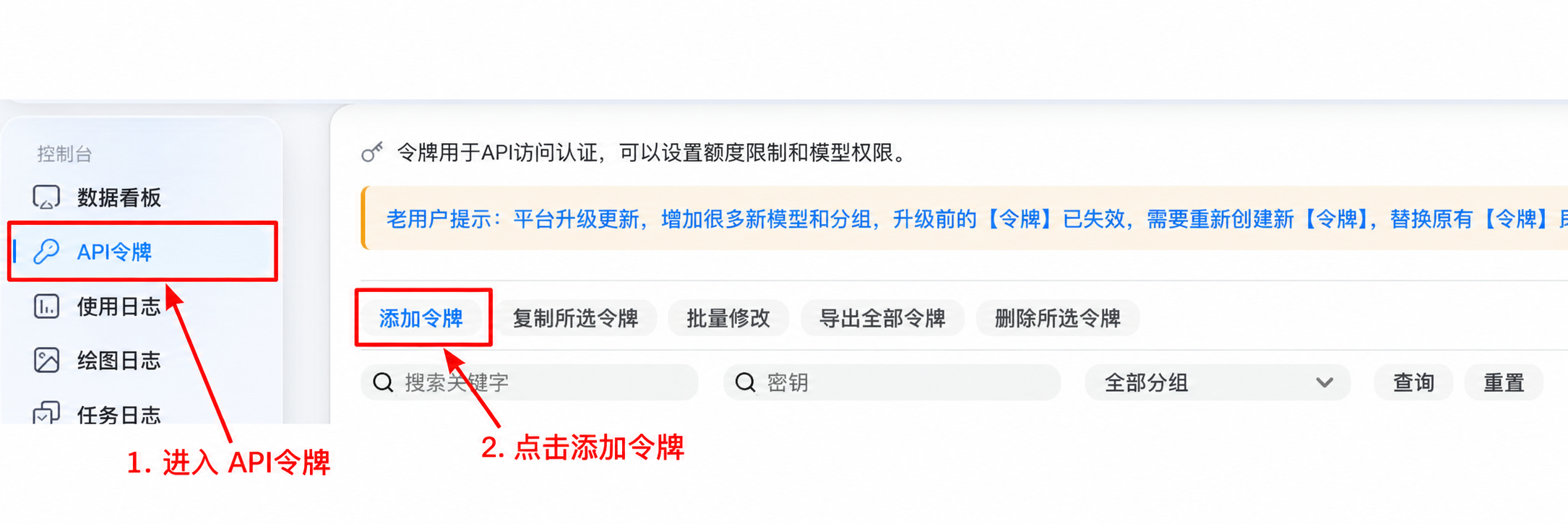
先创建 QuickRouter API Key。在模型价格页选择令牌可用、支持 /v1/chat/completions 的模型。下面以 gpt-6-sol 为例,实际使用哪个就填哪个,名称和模型 ID 填一样。
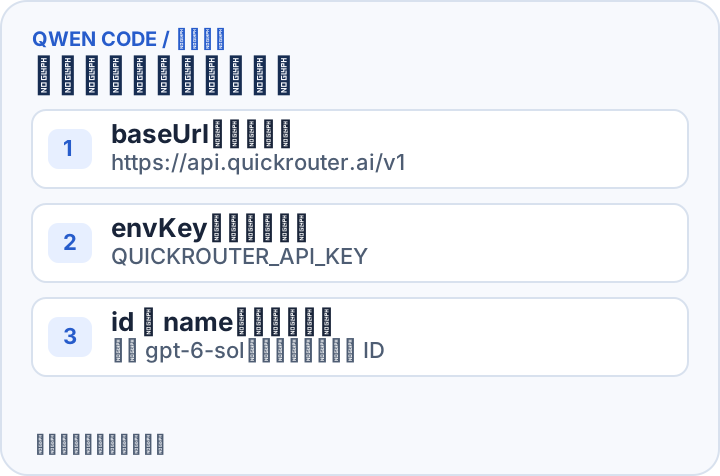
用文本编辑器打开 ~/.qwen/settings.json;Windows 为 %USERPROFILE%\.qwen\settings.json。没有就创建。已有文件时先备份,再合并对应字段与模型条目,保留其它设置。
{
  "modelProviders": {
    "openai": [
      {
        "id": "gpt-6-sol",
        "name": "gpt-6-sol",
        "envKey": "QUICKROUTER_API_KEY",
        "baseUrl": "https://api.quickrouter.ai/v1",
        "wireApi": "chat-completions"
      }
    ]
  },
  "security": {
    "auth": {
      "selectedType": "openai"
    }
  },
  "model": {
    "name": "gpt-6-sol"
  }
}
把复制的 Key 粘贴到下面命令的输入提示。envKey 填的是变量名。
macOS / Linux:
printf 'QuickRouter API Key: '; read -rs QUICKROUTER_API_KEY; printf '\n'
export QUICKROUTER_API_KEY
Windows PowerShell 7.2+:
$env:QUICKROUTER_API_KEY = Read-Host -MaskInput "QuickRouter API Key"在同一终端启动客户端。打开新终端后需要重新设置变量。
3. 发一条消息确认生效
在刚刚设置变量的终端输入 qwen。进入后输入 /model,选自己配置的模型,再发送:
请只回复 OK,不要读取或修改任何文件。收到回复后,在控制台使用日志核对时间、令牌和实际请求模型。若仍跳到原账号登录,先用 /auth 检查当前是否选了自定义 OpenAI 兼容提供商,再重启终端会话。
常见报错
- 401:在启动 Qwen 的同一终端设置 Key,确认变量名和
envKey相同。 - 404:
baseUrl只填到/v1,检查模型支持 Chat Completions。 - 找不到模型:核对完整 ID、令牌权限,以及项目里的
.qwen/settings.json是否覆盖了用户配置。