MiniMax Code 配置教程
添加 QuickRouter 供应商并在 MiniMax Code 中选择可用模型。
先安装 MiniMax Code,并创建 QuickRouter API Key。
推荐用 QuickRouter Switch 一键配置。已安装 CC-Switch 的用户也可选择备选方式。
使用 QuickRouter Switch 配置
还没安装?下载并安装 QuickRouter Switch。
- 添加供应商
打开 QuickRouter Switch,在左边选「MiniMax Code」,点「添加供应商」。
- 填写 API Key
把自己的 API Key 粘贴到同名输入框。地址和接口格式已经填好。模型可换成自己实际要用、当前 Key 能调用的模型。
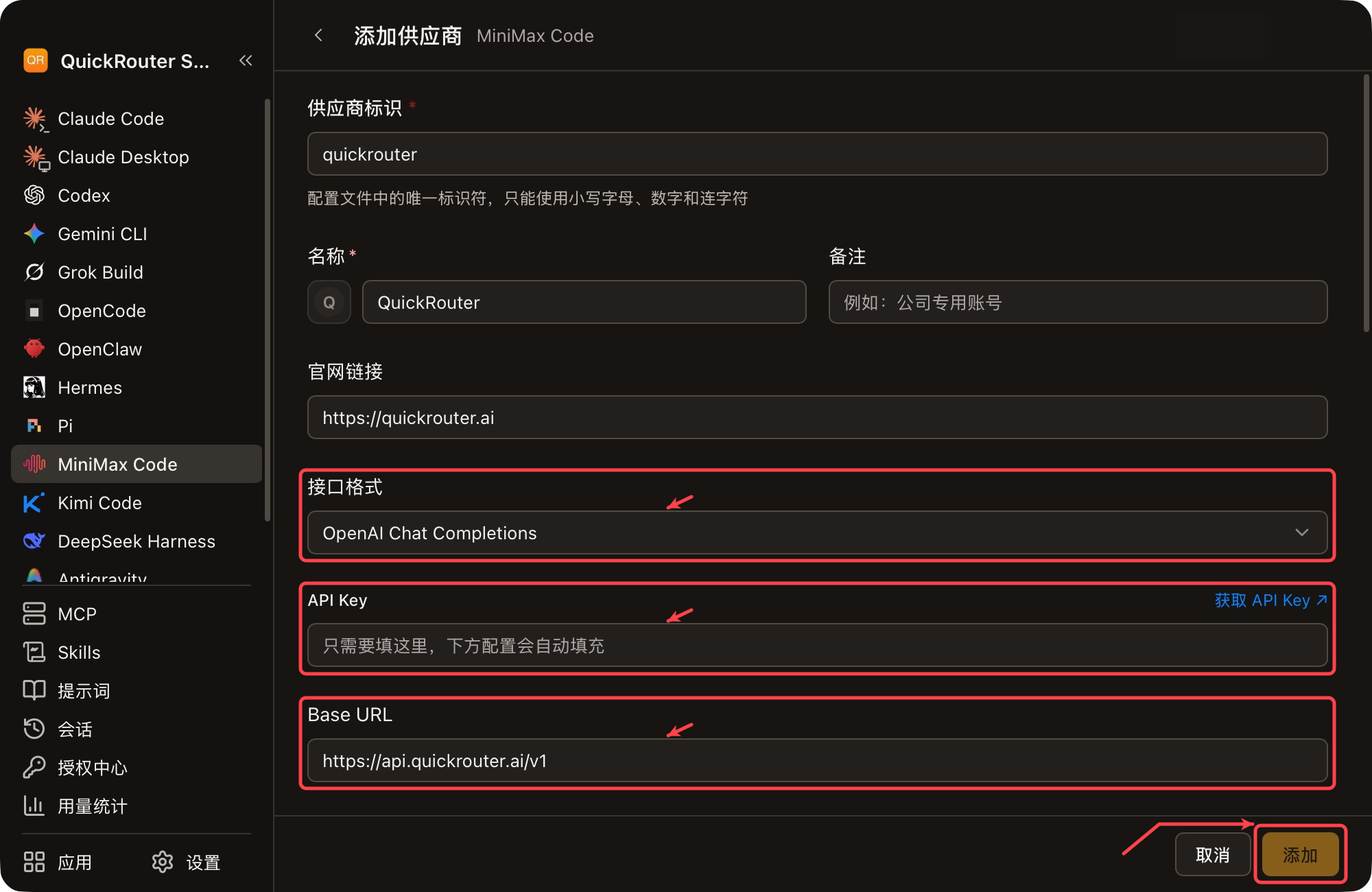
图 21 核对 MiniMax Code 的接口格式、API Key 和 Base URL。 
图 22 可换成自己实际要用的模型;填写当前 API Key 可调用的模型 ID。 - 添加并打开工具
点右下角「添加」。若卡片还在「可添加」区,点卡片上的「添加」。重开 MiniMax Code。用终端版时,运行
mcode后输入/provider,选 QuickRouter 下的模型。
查看具体参数和更多操作
「Base URL」用 https://api.quickrouter.ai/v1。接口格式保留「OpenAI Chat Completions」。 模型预填 gpt-6.1-sol。预填模型仅作示例,可换成自己实际要用的模型。请填写当前 API Key 可调用的完整模型 ID。
填好后点右下角「添加」。如果 QuickRouter 仍在「可添加」区,再点卡片上的「添加」,使其进入「已添加」。 重新打开 MiniMax Code。终端版运行 mcode 后输入 /provider,选择 QuickRouter 下的目标模型。
使用 CC-Switch 配置
还没安装?下载并安装 CC-Switch。
- 添加供应商
打开 CC Switch,在左侧选择MiniMax Code,点击添加供应商,选择自定义配置。
- 填写连接信息
- 供应商标识填
quickrouter,名称填QuickRouter。 - 接口格式选 OpenAI Chat Completions,API Key 填自己的令牌,Base URL 填
https://api.quickrouter.ai/v1。
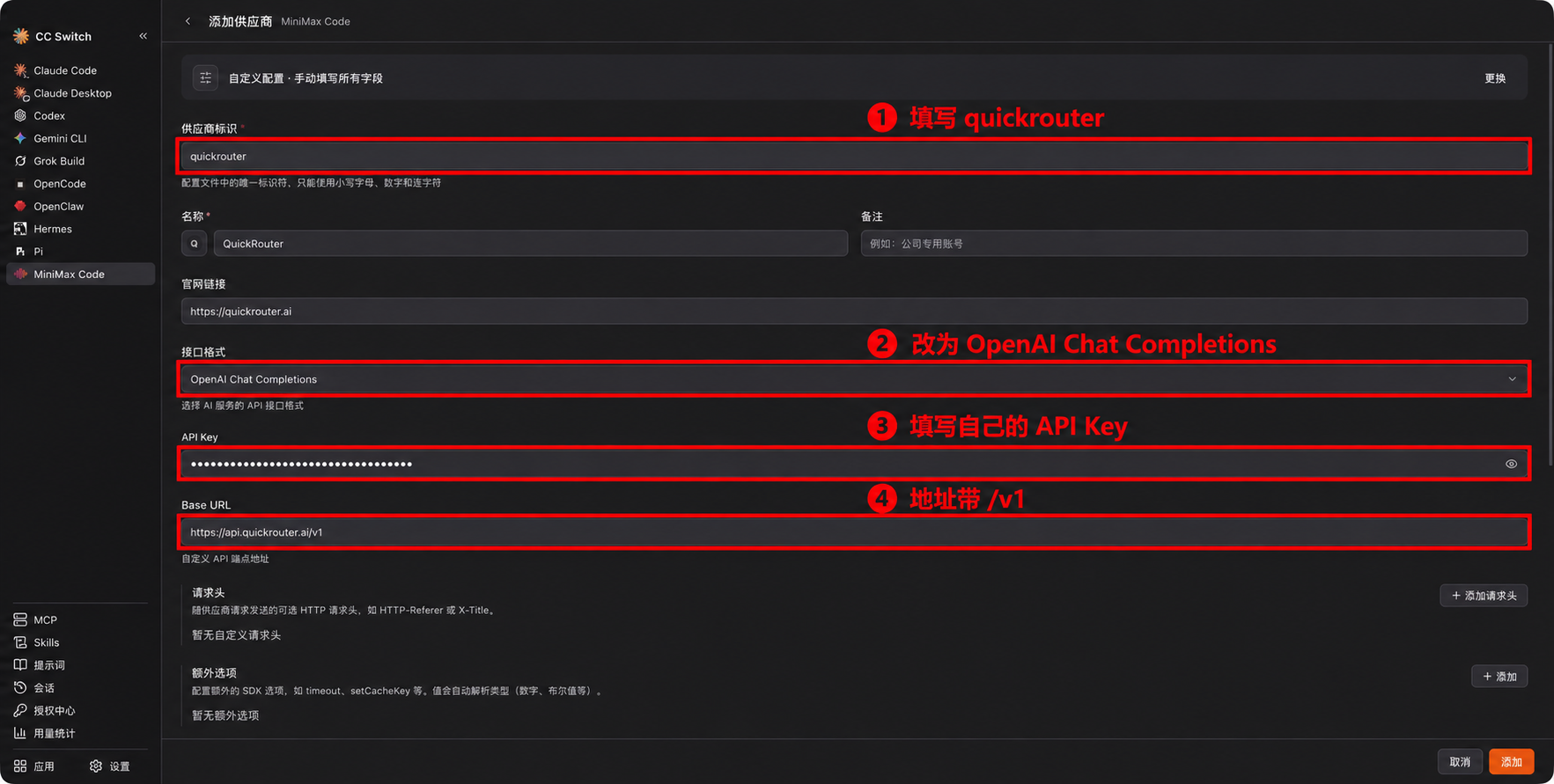
MiniMax Code:接口格式选 OpenAI Chat Completions,Base URL 填 https://api.quickrouter.ai/v1。 - 供应商标识填
- 设置模型
- 找到模型区,点击「手动添加」新增一行。
- 在模型列表添加
gpt-6-sol,显示名称填gpt-6-sol。
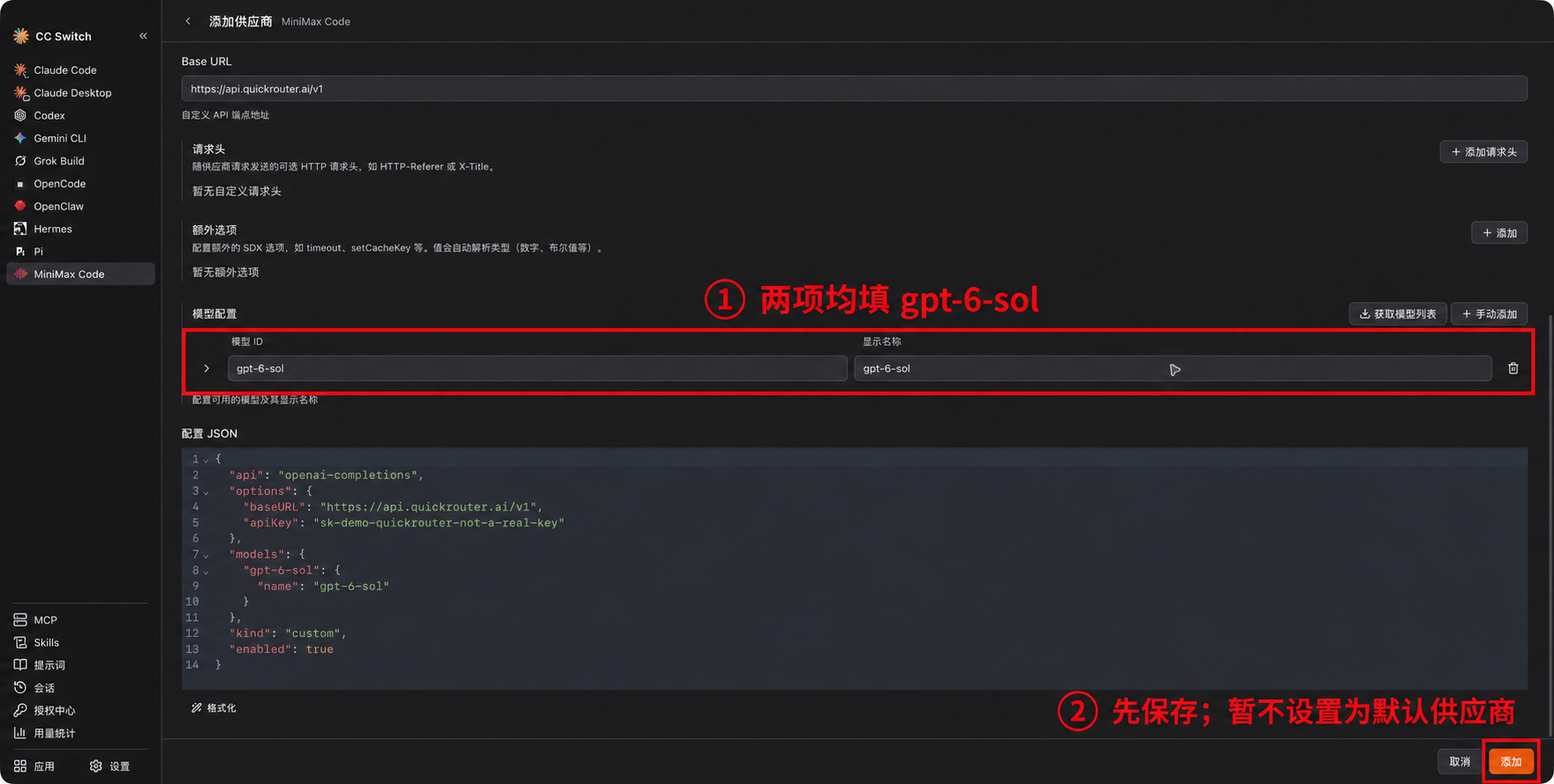
MiniMax Code 模型配置:模型 ID 与显示名称都填 gpt-6-sol。 示例模型可以换成自己实际要用的模型,使用 模型价格页中的完整模型 ID,并确认 API Key 有权限。
- 保存供应商
在表单底部点添加,确认 MiniMax Code 的供应商列表出现 QuickRouter 卡片。
- 启用并打开工具
本节直接写入客户端配置。
如果卡片在「可添加」,点卡片上的添加,确认移到「已添加」。重新运行
mcode开启新会话,在会话中输入/provider,选择 QuickRouter 下的gpt-6-sol或你实际填写的模型。
在「可添加」里点 QuickRouter 右侧的「添加」,再打开 MiniMax Code 选模型。 - 发送消息验证
发送「请只回复 OK」。收到回复后,到 QuickRouter 使用日志核对请求时间和模型 ID。
查看配置细节与排错
新增写入 ~/.minimax/config.yaml 的 custom_provider.quickrouter,不会替你修改 defaultModel 或 defaultLightModel。本节使用原生 Chat 接口,无需 CC Switch 本地路由。
确认配置生效
打开 MiniMax Code 的新会话,选择刚配置的模型,发送「请只回复 OK」。在 QuickRouter 使用日志核对发送时间和实际请求模型。遇到 401 或 403 时,先检查令牌和模型权限。