T3 Code 通过 Codex 接入 QuickRouter
先配置 Codex,再让 T3 Code 使用同一份配置。下面以 QuickRouter 的 Responses 接口为例。
先创建 QuickRouter 令牌。如果需要换模型,从模型目录复制完整 ID,并确认令牌支持对应接口。
接入验证。 macOS 上用 T3 Code v0.1.9 和下方的 Codex Responses 配置,以 gpt-6.1-sol 发出短文本请求,T3 Code 收到 QR-T3-OK。
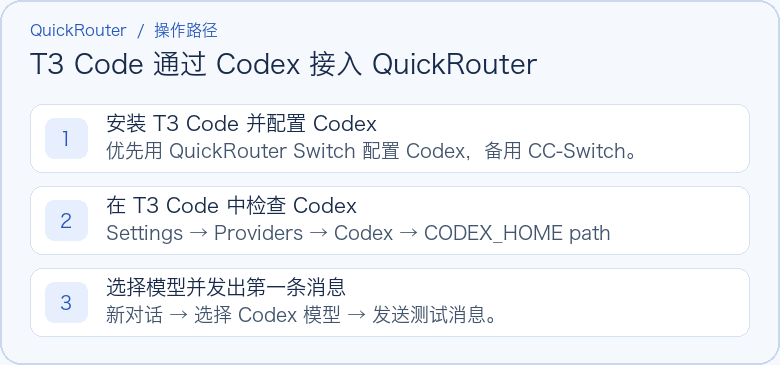
1. 安装 T3 Code 并配置 Codex
从T3 Code 官方下载页安装客户端,并安装 Codex CLI。终端运行 codex --version,确认能找到 Codex。
首选:用QuickRouter Switch 一键配置 Codex。已在用 CC-Switch,可看CC-Switch 的 Codex 步骤。若配置走本机路由,使用时保持该路由运行。
手动配置 Codex(本页实测路径)
备份现有配置,再将下面的顶层字段和 Provider 段合并进 Codex 的 config.toml。默认位于用户主目录的 .codex 文件夹。示例模型可换成令牌有权限、支持 Responses 的模型 ID。
model = "gpt-6.1-sol"
model_provider = "quickrouter"

[model_providers.quickrouter]
name = "QuickRouter"
base_url = "https://api.quickrouter.ai/v1"
wire_api = "responses"
env_key = "QUICKROUTER_API_KEY"
2. 在 T3 Code 中检查 Codex
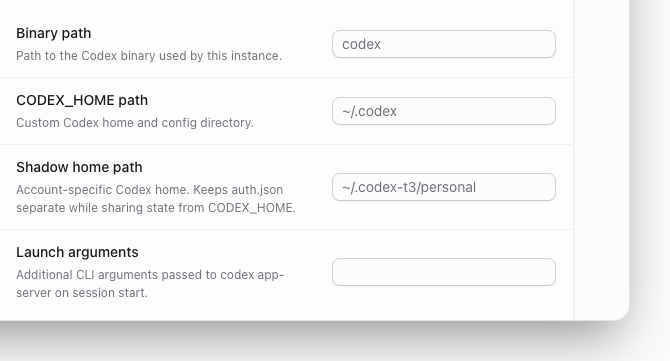
打开 T3 Code,进入 Settings → Providers → Codex。用默认 Codex 配置目录时,可以保留 CODEX_HOME path 默认值;若 Codex 使用单独的目录,填入含 config.toml 的目录。找不到 CLI 时,在 Binary path 填 Codex 可执行文件的完整路径。
若采用上面的手动配置,在 Environment → Add variable 添加 QUICKROUTER_API_KEY,值填自己的令牌。若用 CLI 启动 T3 Code,也可从已设置此变量的终端启动。使用 Switch 已处理的令牌配置时,按对应 Switch 教程完成即可。
3. 选择模型并发出第一条消息
打开一个测试项目,新建对话。在输入框下选 Codex 的 gpt-6.1-sol。如目标模型没出现,先到 Settings → Providers → Codex → Models → Add custom model 添加实际模型 ID。发送「只回复 QR-T3-OK,不使用工具」,收到答复后,在QuickRouter 使用日志核对本次调用。
常见问题
- 看不到 Codex。先用
codex --version检查安装,再核对 T3 Code 的 Binary path。 - 提示找不到环境变量或返回 401。检查 Codex 实例的 Environment 与
env_key是否同名,重新开一个 T3 会话。 - 返回 404 或模型不可用。检查是否选中了 Codex、模型 ID 是否可用,以及手动配置的 Base URL 是否以
/v1结尾;使用路由时检查 Switch 是否还在运行。